


Wenn Sie diesen Punkt erreicht haben, liegt es daran, dass Sie Ihr Samsung Galaxy S3 zurücksetzen und formatieren müssen, um es auf die Werkseinstellungen zurückzusetzen. In dieser praktischen Anleitung finden Sie detaillierte und aktuelle Erklärungen, wie Sie Ihr Galaxy S3 auf die ursprünglichen Werkseinstellungen zurücksetzen – ein Vorgang, der auch als Hard-Reset bekannt ist . Dieses Verfahren ist hilfreich, wenn Ihr Smartphone Fehlfunktionen aufweist, häufig App-Fehler auftreten, Sie Ihr Entsperrmuster oder Passwort vergessen haben oder Sie einfach alle Ihre Daten löschen möchten, bevor Sie Ihr Smartphone verkaufen oder verschenken.
Wichtig zu wissen: Durch das Zurücksetzen auf die Werkseinstellungen werden alle persönlichen Daten , installierten Apps und Einstellungen vollständig gelöscht. Ihr Gerät befindet sich danach wieder im Auslieferungszustand. Sichern Sie daher unbedingt vorab Ihre Fotos, Dokumente, Kontakte, Nachrichten und alle anderen wichtigen Informationen. Entfernen Sie außerdem die SD-Karte und die SIM-Karte, um versehentlichen Datenverlust auf diesen Speichermedien zu vermeiden.
Wann ist es ratsam, ein Samsung Galaxy S3 zurückzusetzen?
Ein Zurücksetzen auf die Werkseinstellungen wird in folgenden Situationen empfohlen:
- Das Galaxy S3 friert ein häufig oder reagiert nicht.
- Anwendungen, die Probleme verursachen, wurden installiert oder entfernt. kontinuierliche Fehler.
- Er vergisst die Entsperrmuster, PIN oder Passwort und auf das Telefon kann nicht zugegriffen werden.
- Das Mobiltelefon läuft langsam, stürzt ab oder zeigt Systemfehlermeldungen an.
- Sie möchten Ihr Gerät verkaufen, verschenken oder entsorgen und müssen es gründlich reinigen.
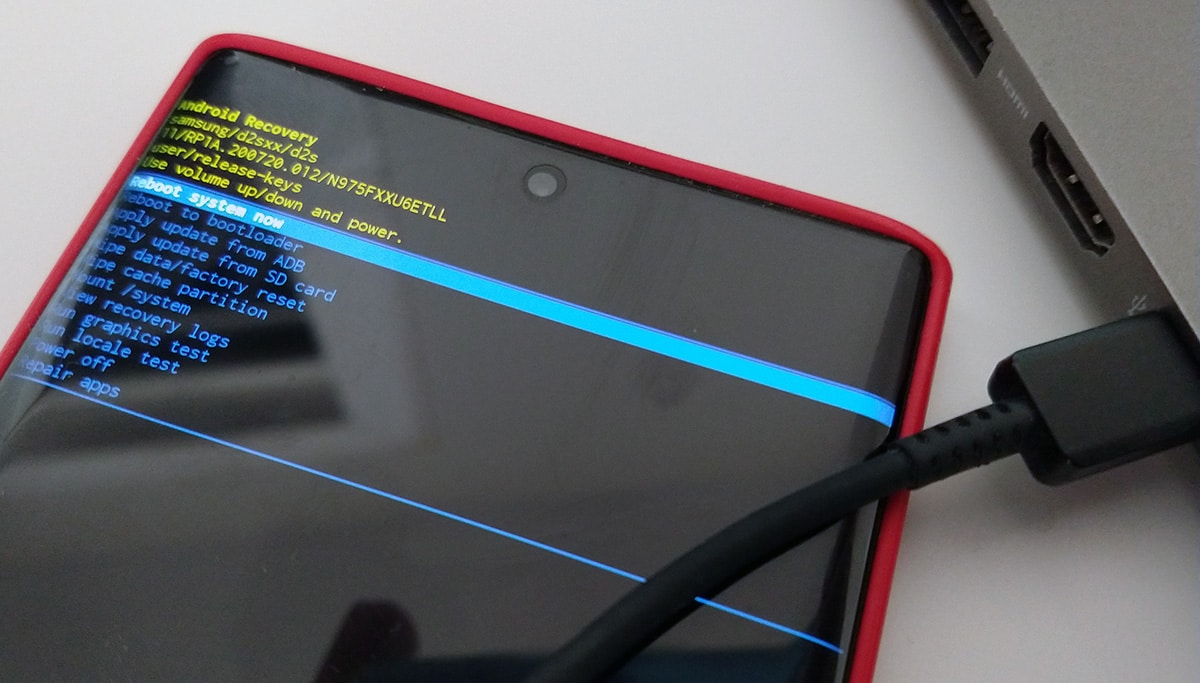
Vorbereitende Schritte vor der Durchführung eines Hard-Resets auf dem Galaxy S3
- Mach ein Backup aller Ihrer Daten: Fotos, Videos, Kontakte, Nachrichten, Dokumente usw. Sie können Samsung Kies, Google Drive oder Backup-Apps verwenden.
- Entfernen Sie die SIM-Karte und die SD-Karte um ein versehentliches Löschen von Informationen zu vermeiden.
- Trennen Sie Ihr Telefon vom Ladegerät und stellen Sie sicher, dass der Akku mindestens zu 50 % geladen ist, um Stromausfälle während des Vorgangs zu vermeiden.

Möglichkeiten zum Zurücksetzen oder Formatieren des Samsung Galaxy S3
Es gibt zwei Hauptmethoden zum Zurücksetzen der Werkseinstellungen des Samsung Galaxy S3, je nachdem, ob Sie auf die Systemmenüs zugreifen können oder nicht.
Methode 1: Hard-Reset über die Einstellungen (wenn das Telefon funktioniert)
- Geben Sie in die Menü und Zugang Einstellungen (Zahnrad-Symbol).
- wählen Sichern und zurücksetzen.
- Drücken Sie auf Werksreset.
- Toca Gerät zurücksetzen und dann Alles löschen um Ihre Entscheidung zu bestätigen.
- Wenn Sie über ein Muster, eine PIN oder ein Passwort verfügen, müssen Sie es eingeben, um fortzufahren.
- Das S3 wird neu gestartet und löscht alle Daten, sodass es wieder so aussieht, als käme es gerade aus der Fabrik.
Methode 2: Hard-Reset mit physischen Tasten (wenn Sie nicht auf die Einstellungen zugreifen können)
- Schalten Sie das Galaxy S3 vollständig aus.
- Gleichzeitig drücken und halten Drehe die Lautstärke hoch + Heim + Encendido / Apagado bis Sie das Samsung-Logo sehen.
- Wenn das Menü erscheint Erholung (Wiederherstellungsmodus), navigieren Sie mit den Lautstärketasten, bis Daten löschen / Zurücksetzen auf Werkseinstellungen und wählen Sie es mit der Power-Taste aus.
- Bestätigen Sie durch Auswählen Ja, lösche alle Benutzerinformationen.
- Das Telefon löscht alle Daten und kehrt zum vorherigen Menü zurück. Wählen Starten Sie jetzt System um das Gerät neu zu starten.
Dieses Verfahren ist sehr nützlich, wenn Ihr Galaxy S3 durch das Entsperrmuster oder Passwort gesperrt ist oder wenn das Betriebssystem nicht richtig startet und Sie nicht auf die Einstellungen zugreifen können.

Was passiert nach dem Zurücksetzen des Samsung Galaxy S3?
Nach dem Zurücksetzen auf die Werkseinstellungen startet Ihr Samsung Galaxy S3 ohne Apps und persönliche Daten neu. Sie müssen anschließend die Sprache und die WLAN-Verbindung konfigurieren, sich mit Ihrem Google-Konto anmelden und Ihre Lieblings-Apps neu installieren. Beachten Sie, dass beim Zurücksetzen die Daten auf der SIM-Karte und der SD-Karte erhalten bleiben , jedoch alle Daten im internen Speicher des Geräts gelöscht werden.
Fehlerbehebung und Tipps nach einem Hard-Reset
- Wenn Ihr S3 nach einem Kaltstart weiterhin Probleme aufweist (z. B. Einfrieren, kontinuierliche Neustarts oder Nichteinschalten), liegt wahrscheinlich ein schwerwiegenderes Hardware- oder Softwareproblem vor, das spezialisierte technische Unterstützung.
- Wenn das System nach dem Zurücksetzen nach dem zuvor verknüpften Google-Konto fragt, geben Sie es korrekt ein. Dies ist Teil des Diebstahlschutzes von Google.
- Wenn Sie Ihr Telefon verkaufen oder verschenken, stellen Sie sicher, dass Sie von Ihrem Google-Konto abgemeldet sind, bevor Sie den Hard-Reset durchführen, um Sperrungen durch Factory Reset Protection (FRP) zu vermeiden.
Video: Zurücksetzen und Zurücksetzen des Samsung Galaxy S3 auf die Werkseinstellungen
Wir empfehlen, sich das folgende Anleitungsvideo anzusehen, das alle Schritte zur ordnungsgemäßen Durchführung eines Kaltstarts und zur Behebung der häufigsten Probleme mit dem Galaxy S3 zeigt:
Zusätzliche Ressourcen für das Samsung Galaxy S3
- Ice Cream Sandwich Bedienungsanleitung für das Samsung Galaxy S3 I9300 auf Spanisch
- Benutzerhandbuch und Anleitung für Jelly Bean 4.1 für das Samsung Galaxy S3 GT-I9300 auf Spanisch
- Anwendung zum Verbinden und Synchronisieren des Samsung Galaxy S3 I9300 mit einem Windows-PC
- Video-Tutorial: So aktualisieren Sie das Samsung S3 per OTA auf Android Jelly Bean
- Video-Tutorial zum Aktualisieren des Samsung Galaxy S3 auf die neueste Firmware mit Samsung Kies
- So aktivieren Sie den verbleibenden Akkuprozentsatz auf dem Samsung Galaxy S3
- Video-Tutorial: So erfassen Sie den Bildschirm mit der Hand auf dem Galaxy S3
- So machen Sie Screenshots auf dem Samsung Galaxy S3
Das Zurücksetzen eines Samsung Galaxy S3 auf die Werkseinstellungen ist sicher und effektiv, solange Sie einige grundlegende Vorsichtsmaßnahmen beachten. Denken Sie daran, Ihre Daten zu sichern. Nach dem Neustart steht Ihnen ein komplett sauberes und aufgeräumtes Gerät zur Verfügung, das Sie selbst oder jemand anderes sofort nutzen kann. Bei Fragen hinterlassen Sie bitte einen Kommentar oder teilen Sie diesen Artikel in Ihren sozialen Netzwerken, falls er Ihnen geholfen hat.
Index
- 1 Wann ist es ratsam, ein Samsung Galaxy S3 zurückzusetzen?
- 2 Vorbereitende Schritte vor der Durchführung eines Hard-Resets auf dem Galaxy S3
- 3 Möglichkeiten zum Zurücksetzen oder Formatieren des Samsung Galaxy S3
- 4 Was passiert nach dem Zurücksetzen des Samsung Galaxy S3?
- 5 Fehlerbehebung und Tipps nach einem Hard-Reset
- 6 Video: Zurücksetzen und Zurücksetzen des Samsung Galaxy S3 auf die Werkseinstellungen
- 7 Zusätzliche Ressourcen für das Samsung Galaxy S3