

Google-Apps sind für Millionen von Nutzern weltweit zu unverzichtbaren digitalen Werkzeugen geworden. Von Android, Gmail, YouTube und Chrome bis hin zu Speicher- und Produktivitätsdiensten wie Google Drive und dem Play Store – die Integration und Vielseitigkeit dieser Dienste bedeutet, dass die Beherrschung von Tipps und Tricks der Schlüssel dazu ist, mehr aus dem Alltag herauszuholen und das digitale Erlebnis zu optimieren.
In diesem umfassenden Artikel präsentieren wir Ihnen eine erweiterte und aktualisierte Auswahl von über 20 Tipps und Tricks für Android, Gmail, YouTube, Chrome und weitere Apps , die jeder Nutzer kennen sollte. Entdecken Sie versteckte Funktionen, Anpassungsmöglichkeiten, Tastenkombinationen und fortgeschrittene Tools, um noch effizienter zu arbeiten. Schöpfen Sie das volle Potenzial Ihres Google-Ökosystems aus!
Tipps und Tricks, um das Beste aus Android herauszuholen
1. Machen Sie ganz einfach Screenshots mit Google Assistant
Der schnellste und modernste Weg, einen Screenshot auf Android zu erstellen, ist die Verwendung des Google Assistant . Aktivieren Sie den Assistant einfach mit „OK Google“ oder indem Sie die Home-Taste gedrückt halten und „ Screenshot erstellen “ sagen. Diese Funktion ist besonders praktisch, wenn Sie gerade keine Hand frei haben oder die physischen Tasten Ihres Geräts nicht so gut erreichbar sind.
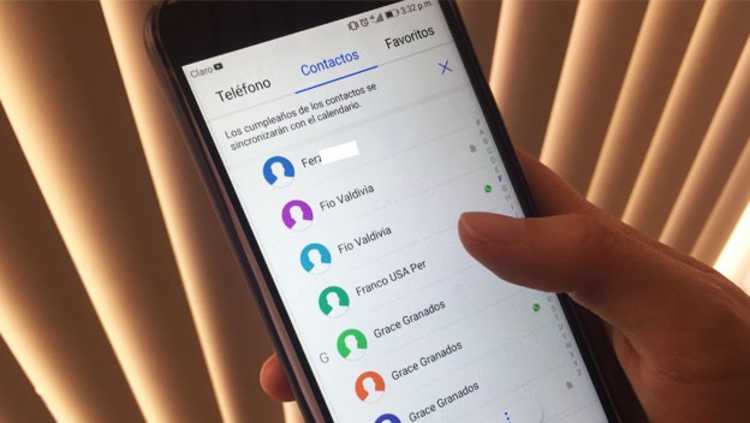
2. Markieren Sie Kontakte als Favoriten, um immer in Verbindung zu bleiben
Haben Sie wichtige Kontakte wie Familie oder Kollegen? Markieren Sie diese in Ihrer Kontakte-App als Favoriten . So erreichen Sie deren Anrufe immer, auch wenn der „ Nicht stören“-Modus aktiviert ist , und verpassen keine wichtigen Nachrichten. Außerdem können Sie über die Favoriten-Übersicht schnell darauf zugreifen.
3. So finden Sie Ihr verlorenes oder gestohlenes Android-Telefon
Dank Google können Sie Ihr Smartphone orten, falls Sie es verlieren. Rufen Sie dazu einfach mit einem beliebigen Browser die Website „Mein Gerät finden“ auf und melden Sie sich mit Ihrem Google-Konto an. Das System zeigt Ihnen den ungefähren Standort Ihres Telefons in Echtzeit an und ermöglicht es Ihnen, es klingeln zu lassen, zu sperren oder die Daten aus der Ferne zu löschen, um Ihre Informationen zu schützen.

- Sie können auch die Offizielle Google Find My Device App von Google Play, um auf dieselben Optionen direkt von einem anderen Android-Smartphone aus zuzugreifen.
4. Suchen Sie in der Google-Suche nach Liedern, Uhrzeiten und Sendungen.
Mit der leistungsstarken Suchmaschine von Google können Sie viel mehr tun, als nur nach Webseiten zu suchen. Probieren Sie diese Tricks aus:
- Lieder suchen: Geben Sie den Titel ein oder summen Sie die Melodie in das Mikrofon, um Versionen und Höroptionen zu entdecken.
- Überprüfen Sie die Sonnenuntergangs- oder Sonnenaufgangszeit: Geben Sie „Sonnenuntergang“ oder „Sonnenaufgang“ ein und Sie erhalten sofort Informationen zu Ihrem Standort.
- Content-Plattformen finden: Suche „siehe Name des Films" oder "sehen" Serienname“ und Google teilt Ihnen mit, auf welchen Plattformen es verfügbar ist.
5. Erweiterte Android-Anpassung
Passen Sie Ihr tägliches Erlebnis mit diesen Vorschlägen an:
- Ändern Sie Ihr Systemdesign im Dunkeln, um Ihre Augen zu schützen und Energie zu sparen.
- Verwenden Sie die Funktion Verknüpfung für Barrierefreiheit um Schnellaktionen über die Lautstärketaste einzurichten.
- Organisieren Sie Ihren Startbildschirm mit benutzerdefinierte Widgets und intelligente Ordner für den schnellen Zugriff auf Ihre Apps und Notizen.
- Aktivieren Konzentrationsmodus von digitalen Einstellungen bis hin zum Blockieren störender Apps und zum Erhalten der Produktivität.
6. Datensicherung und -wiederherstellung
Schützen Sie Ihre Daten, indem Sie die automatische Google-Sicherung einrichten . Gehen Sie zu Einstellungen > System > Sicherung und stellen Sie sicher, dass Ihre Apps, Fotos, Kontakte und Daten gesichert werden. So können Sie im Falle eines Smartphone-Wechsels oder Datenverlusts alles innerhalb weniger Minuten wiederherstellen.
Erweiterte Tipps und Tricks für Google Chrome

Die Navigation mit Hunderten von Tabs kann umständlich sein. Verwenden Sie die Tastenkombination Strg + Tab-Nummer (auf dem Desktop), um schnell zum gewünschten Tab zu springen. Chrome bietet Ihnen außerdem die Möglichkeit, Tabs direkt zu gruppieren: Klicken Sie mit der rechten Maustaste auf einen Tab und wählen Sie „Zu neuer Tab-Gruppe hinzufügen“, um Ihre Arbeit oder Ihr Studium effizient zu organisieren.
2. Greifen Sie auf den Webverlauf aller Ihrer synchronisierten Geräte zu
Wenn Sie Chrome mit Ihrem Google-Konto verwenden, können Sie Ihren Browserverlauf von jedem synchronisierten Gerät aus einsehen. Gehen Sie zu Verlauf > Vollständiger Verlauf > Verlauf von anderen Geräten, um auf Seiten zuzugreifen, die Sie auf Ihrem Smartphone, Tablet oder einem anderen PC aufgerufen haben. Ideal, um unterwegs weiterzulesen oder zu arbeiten.
3. Fügen Sie Emojis in jeden beliebigen Text von Chrome ein
Möchten Sie Emojis wie auf Ihrem Smartphone verwenden? Klicken Sie mit der rechten Maustaste in ein beliebiges Textfeld und wählen Sie „ Emoji “. Es öffnet sich ein Menü mit Emojis, die Sie ganz einfach zu Ihren Nachrichten, Kommentaren oder E-Mails hinzufügen können.

4. Google Drive: Intelligente Datei- und Versionsverwaltung
Google Drive ist viel mehr als nur Cloud-Speicher. Nutzen Sie diese Tricks:
- Markieren Sie Ihre wichtige Dateien für den schnellen Zugriff aus dem Ordner „Highlights“.
- Sie verschiedene Versionen benennen desselben Dokuments (in Docs, Sheets oder Slides), um Überarbeitungen zu organisieren und Fehler zu vermeiden.
- Vergnügen Intelligente Suche in Bildern und PDFs: Geben Sie einen Textausschnitt ein und Drive erkennt den Inhalt mithilfe von OCR, sodass Informationen in Screenshots, Quittungen oder gescannten Notizen leichter zu finden sind.
5. Passen Sie das Erscheinungsbild und die Einstellungen von Chrome an
Unter Einstellungen > Darstellung können Sie das visuelle Design, die Schriftart und die Größe der Benutzeroberfläche auswählen. Unter „Erweitert“ können Sie außerdem Datenschutz, Cookies und die automatische Datenausfüllung verwalten, um ein sicheres und personalisiertes Benutzererlebnis zu gewährleisten.
Aktualisierte Tipps und Tricks für Gmail

1. E-Mails schnell zurückziehen
Gmail bietet die Möglichkeit, das Senden einer Nachricht wenige Sekunden nach dem Klick auf „Senden“ rückgängig zu machen. Nutzen Sie diese Funktion, um Fehler oder späteres Bedauern zu vermeiden. Klicken Sie einfach direkt nach dem Senden der Nachricht unten auf dem Bildschirm auf „ Rückgängig “. Die Zeit bis zum Abbruch können Sie unter Einstellungen > Allgemein > „Senden rückgängig machen“ festlegen.
2. Störende Konversationsthreads stummschalten
Wenn Sie in einer E-Mail-Konversation sind, die lästig wird, wählen Sie die Nachricht aus, klicken Sie auf das Dreipunkt-Menü und wählen Sie „Stummschalten “. Neue Nachrichten in diesem Thread werden weiterhin in Ihrem Posteingang eintreffen, jedoch ohne Benachrichtigungen auszulösen, sodass Sie konzentriert bleiben können.
3. E-Mails mit Google Tasks in Aufgaben umwandeln
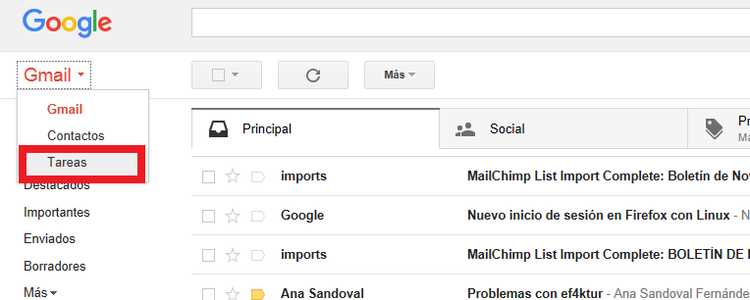
In der rechten Seitenleiste von Gmail finden Sie das Symbol „Aufgaben “. Ziehen Sie eine beliebige E-Mail in diesen Bereich, um sie als Aufgabe hinzuzufügen und Ihre Aufgabenliste innerhalb des Google-Ökosystems zu verwalten.
4. Organisieren Sie Ihren Posteingang mit Etiketten und Filtern
Erstellen Sie Labels und Filterregeln, damit Nachrichten automatisch nach Absender, Betreff oder Stichwort kategorisiert werden. So bleibt Ihr Posteingang übersichtlich und Sie können Prioritäten setzen. Mit Gmail lassen sich außerdem automatische Antworten erstellen, um bei häufig gestellten Fragen Zeit zu sparen.
5. Laden Sie Dateien von Google Drive direkt von Gmail herunter
Wenn Sie Drive-Anhänge erhalten, können Sie diese herunterladen oder in Ihrem Drive-Speicherplatz speichern, ohne Gmail zu verlassen. Dies ist sehr praktisch, um Ihre Informationen übersichtlich zu organisieren und von jedem Gerät aus darauf zugreifen zu können.
6. Zusätzliche Sicherheitstipps für Gmail
- Aktiviere die zweistufige Überprüfung um den Zugriff auf Ihr Konto zu schützen.
- Überprüfen Sie unten in Ihrem Posteingang Ihre letzten Kontoaktivitäten und melden Sie sich von verdächtigen Sitzungen ab.
Nützliche Tipps zum Google Play Store
1. Erfahren Sie mehr über Schauspieler und Filme auf Play Movies
Während Sie einen Film ansehen, können Sie ihn pausieren und auf den Kreis tippen , der über dem Gesicht des Schauspielers auf dem Bildschirm erscheint. Dadurch werden Ihnen relevante Informationen zu seiner Biografie, Filmografie und Wissenswertem angezeigt, ohne die Wiedergabe zu unterbrechen.
2. Optimieren Sie das Lesen von Comics und Mangas
Wenn Sie Comics oder Mangas aus dem Play Store lesen, verwenden Sie die Lautstärketasten zum Zoomen und tippen Sie auf die Sprechblasen, um das Lesen angenehmer zu gestalten und sich auf das Wesentliche zu konzentrieren.
3. Erstellen Sie Ihre persönliche Wunschliste
Erstellen Sie eine Wunschliste mit Apps, Spielen oder Musik, die Sie später installieren möchten. Besuchen Sie einfach die Produktseite und tippen Sie auf das „+“-Symbol oder das Dreipunkt-Menü, um „Zur Wunschliste hinzufügen“ auszuwählen. So vergessen Sie nie wieder interessante Apps, die Sie entdecken.
4. Automatische Updates und Datenschutz verwalten
Gehen Sie zu Play Store > Einstellungen , um festzulegen, ob Apps automatisch aktualisiert werden sollen, und um Datenschutzberechtigungen und personalisierte Empfehlungen zu verwalten.
Wichtige Tipps und Tricks für YouTube

1. Springen Sie mit nur einer Zahl zu einem bestimmten Prozentsatz eines Videos
Während Sie ein YouTube-Video auf Ihrem PC abspielen, können Sie durch Drücken der entsprechenden Zifferntaste (1 bis 9) direkt zu 10 %, 20 % oder 50 % des Videos springen . So können Sie schnell zu bestimmten Abschnitten navigieren.
2. Passen Sie die Wiedergabegeschwindigkeit an
Gehen Sie im Einstellungsmenü des Players auf „Wiedergabegeschwindigkeit“. Sie können das Video verlangsamen oder beschleunigen, um es in Ihrem eigenen Tempo anzusehen – ideal für Tutorials oder Vorlesungen.
3. Aktivieren Sie das dunkle Design, um Ihre Sehkraft zu schützen
- Tippen Sie in der App auf Ihr Profilbild.
- Gehen Sie zu Einstellungen > Allgemein > Dunkles Design und aktivieren Sie es.
Der Dunkelmodus von YouTube ist in Umgebungen mit wenig Licht angenehmer und trägt dazu bei, die Augen zu schonen.
4. Verwenden Sie Gestensteuerung und erweiterte Suche
- zum Zoomen drücken: Vergrößern Sie das Video auf Mobilgeräten, indem Sie den Bildschirm zusammenziehen.
- Suche innerhalb eines Kanals: Verwenden Sie die Suchleiste, während Sie sich auf einem bestimmten Kanal befinden, um bestimmte Videos zu finden, die von diesem Ersteller gepostet wurden.
5. Speichern Sie Videos für die Offline-Anzeige
Auf YouTube können Sie Videos herunterladen und offline ansehen, sofern diese Option verfügbar ist. Das ist ideal für Reisen oder Gebiete ohne Mobilfunkempfang.
6. Erstellen Sie Wiedergabelisten und organisieren Sie Ihre Favoriten
Sie können öffentliche oder private Wiedergabelisten erstellen und Videos mit einem einzigen Klick hinzufügen. So haben Sie Ihre Lieblingsvideos stets übersichtlich organisiert und griffbereit.
Best Practices für Datenschutz und Personalisierung in Google Apps
Datenschutz, Personalisierung von Informationen und Datenkontrolle sind wichtige Aspekte. Erfahren Sie, wie Sie alles unter Kontrolle behalten:
- Verwalten Sie Ihre Aktivitäten bei Google: Im Abschnitt „Meine Aktivitäten“ können Sie Suchvorgänge, den Videoanzeigeverlauf, Standorte und mehr anzeigen und löschen.
- Personalisieren Sie Google News-Empfehlungen um mehr für Sie relevante Inhalte anzuzeigen, indem Sie Themen und Interessen in Ihren Einstellungen verwalten.
- Sprache und Region ändern in allen Google-Apps, um Informationen an Ihren Kontext und Ihre Vorlieben anzupassen.
- Dunkles Design aktivieren bei Google News und anderen Apps, um Blendeffekte zu reduzieren und Ihre Augen in Umgebungen mit wenig Licht zu schützen.
Empfohlene Journaling- und Produktivitäts-Apps für Android
Wenn Sie ein digitales Tagebuch führen , Ihre Stimmung überwachen oder Ihre Produktivität steigern möchten , gibt es ergänzende Apps, die Ihren Alltag bereichern, inspiriert von den besten Apps auf dem Markt und von Nutzern hoch bewertet:
- Day One: Möglicherweise die leistungsstärkste Tagebuch-App mit Fotos, Audio, Tags und Kategorieorganisation. Ideal für alle, die Erinnerungen und Erlebnisse festhalten möchten.
- Reise: Ermöglicht das Hinzufügen von Karten, Multimedia, Kalendern und App-Plugins von Drittanbietern. Kostenlose und Premium-Version für vollständige Synchronisierung.
- 5-Minuten-Tagebuch: Ein Dankbarkeitstagebuch basierend auf positiver Psychologie, perfekt für alle, die neu im Tagebuchschreiben sind und nach emotionalem Wohlbefinden streben.
- taglio: Minimalistisches Tagebuch zum Aufzeichnen der täglichen Stimmung und Aktivitäten mit nur wenigen Klicks, kein Tippen erforderlich.
- Journal: Tagebuch, Notizen und Planer mit Sprachdiktat, anpassbaren Themen und Verwendung mit intelligenten Assistenten.
- Rastertagebuch: Rasterartige Eingaben mit anpassbaren Fragen, die sich auf Lebensziele konzentrieren.
- Tagebuch: Plattformübergreifend mit Tags, Standort, Audio und Standortkarte.
- DailyBean: Basis-App zum Aufzeichnen von Emotionen, Zeit, Unternehmen und visueller Personalisierung.
- Tagebuch persönlich: Exklusiv für Android, einfach und mit Synchronisierung, Backups und effizienter Suche.
- JRNL: Schnelleinträge mit Fotos und biografischen Zusammenfassungsfragen.
- Tagebuchnotizen Notizbuch: Organisation nach Kategorien, Tags, Standort und Synchronisierung durch Dropbox.
- Universum: Einfache App, die die Kostenverfolgung, handschriftliche Notizen und den PDF/CSV-Export ermöglicht.
- Penzu: Erweiterte Sicherheit mit Verschlüsselung Ihrer Einträge, Anpassung und automatischer Entwurfsverwaltung.
- Mein Tagebuch – Persönliches Tagebuch: Große Auswahl an Multimedia-Optionen, Cloud-Synchronisierung und vollständige Anpassung (Hintergründe, Themen, Emojis).
Diese Apps eignen sich hervorragend für alle, die ihren Alltag aufzeichnen, Aufgaben organisieren oder ihr persönliches und berufliches Wohlbefinden verbessern möchten. Sie ergänzen die Android-Umgebung und die Google-Dienste perfekt.
Die Integration und Weiterentwicklung von Google-Apps erleichtert nicht nur die Kommunikation, das Lernen und die Unterhaltung, sondern ermöglicht uns auch, jeden Aspekt unserer digitalen Routinen zu personalisieren. Wenn Sie das Beste aus Ihrem Android-Telefon, Gmail, YouTube, Chrome und dem Rest des Google-Ökosystems herausholen möchten, nutzen Sie diese Tipps, erkunden Sie neue Funktionen und bleiben Sie auf dem Laufenden. Teilen Sie gerne Ihre eigenen Tipps im Kommentarbereich, um das Erlebnis für alle Leser zu bereichern.
Index
- 1 Tipps und Tricks, um das Beste aus Android herauszuholen
- 1.1 1. Machen Sie ganz einfach Screenshots mit Google Assistant
- 1.2 2. Markieren Sie Kontakte als Favoriten, um immer in Verbindung zu bleiben
- 1.3 3. So finden Sie Ihr verlorenes oder gestohlenes Android-Telefon
- 1.4 4. Suchen Sie in der Google-Suche nach Liedern, Uhrzeiten und Sendungen.
- 1.5 5. Erweiterte Android-Anpassung
- 1.6 6. Datensicherung und -wiederherstellung
- 2 Erweiterte Tipps und Tricks für Google Chrome
- 2.1 1. Wechseln Sie schnell zwischen Registerkarten und organisieren Sie Ihr Surfen
- 2.2 2. Greifen Sie auf den Webverlauf aller Ihrer synchronisierten Geräte zu
- 2.3 3. Fügen Sie Emojis in jeden beliebigen Text von Chrome ein
- 2.4 4. Google Drive: Intelligente Datei- und Versionsverwaltung
- 2.5 5. Passen Sie das Erscheinungsbild und die Einstellungen von Chrome an
- 3 Aktualisierte Tipps und Tricks für Gmail
- 3.1 1. E-Mails schnell zurückziehen
- 3.2 2. Störende Konversationsthreads stummschalten
- 3.3 3. E-Mails mit Google Tasks in Aufgaben umwandeln
- 3.4 4. Organisieren Sie Ihren Posteingang mit Etiketten und Filtern
- 3.5 5. Laden Sie Dateien von Google Drive direkt von Gmail herunter
- 3.6 6. Zusätzliche Sicherheitstipps für Gmail
- 4 Nützliche Tipps zum Google Play Store
- 5 Wichtige Tipps und Tricks für YouTube
- 5.1 1. Springen Sie mit nur einer Zahl zu einem bestimmten Prozentsatz eines Videos
- 5.2 2. Passen Sie die Wiedergabegeschwindigkeit an
- 5.3 3. Aktivieren Sie das dunkle Design, um Ihre Sehkraft zu schützen
- 5.4 4. Verwenden Sie Gestensteuerung und erweiterte Suche
- 5.5 5. Speichern Sie Videos für die Offline-Anzeige
- 5.6 6. Erstellen Sie Wiedergabelisten und organisieren Sie Ihre Favoriten
- 6 Best Practices für Datenschutz und Personalisierung in Google Apps
- 7 Empfohlene Journaling- und Produktivitäts-Apps für Android